Überblick
Der TeppichGP-Streckenplaner ist ein 2D-Planungswerkzeug für Carrera GO!!!-Strecken im Maßstab 1:43. Du wählst Schienen aus dem Katalog, setzt sie auf die Arbeitsfläche und baust daraus eine Strecke. Beim Anbauen helfen Snap-Funktionen an passenden offenen Enden und Kanten. Die App enthält außerdem Stückliste, Spurlängen-Auswertung, Speichern/Laden und Bildexport. Diese Grundidee ist auch im Info-Dialog der App beschrieben.
Die Oberfläche besteht aus:
- Katalog links: Schienen und Werkzeuge.
- Arbeitsfläche: Hier wird die Strecke gebaut.
- Toolbar oben rechts: Löschen, Duplizieren, Undo/Redo, Speichern, Laden, Export, Zoom, Vollbild, Info, Schließen.
- Inspector / Werkzeug-Overlay: Erscheint rechts unten oder rechts auf der Arbeitsfläche, abhängig vom ausgewählten Teil oder Werkzeug.
- Modale Fenster: PNG-Export, Profil, Info, Bestätigungsdialoge.
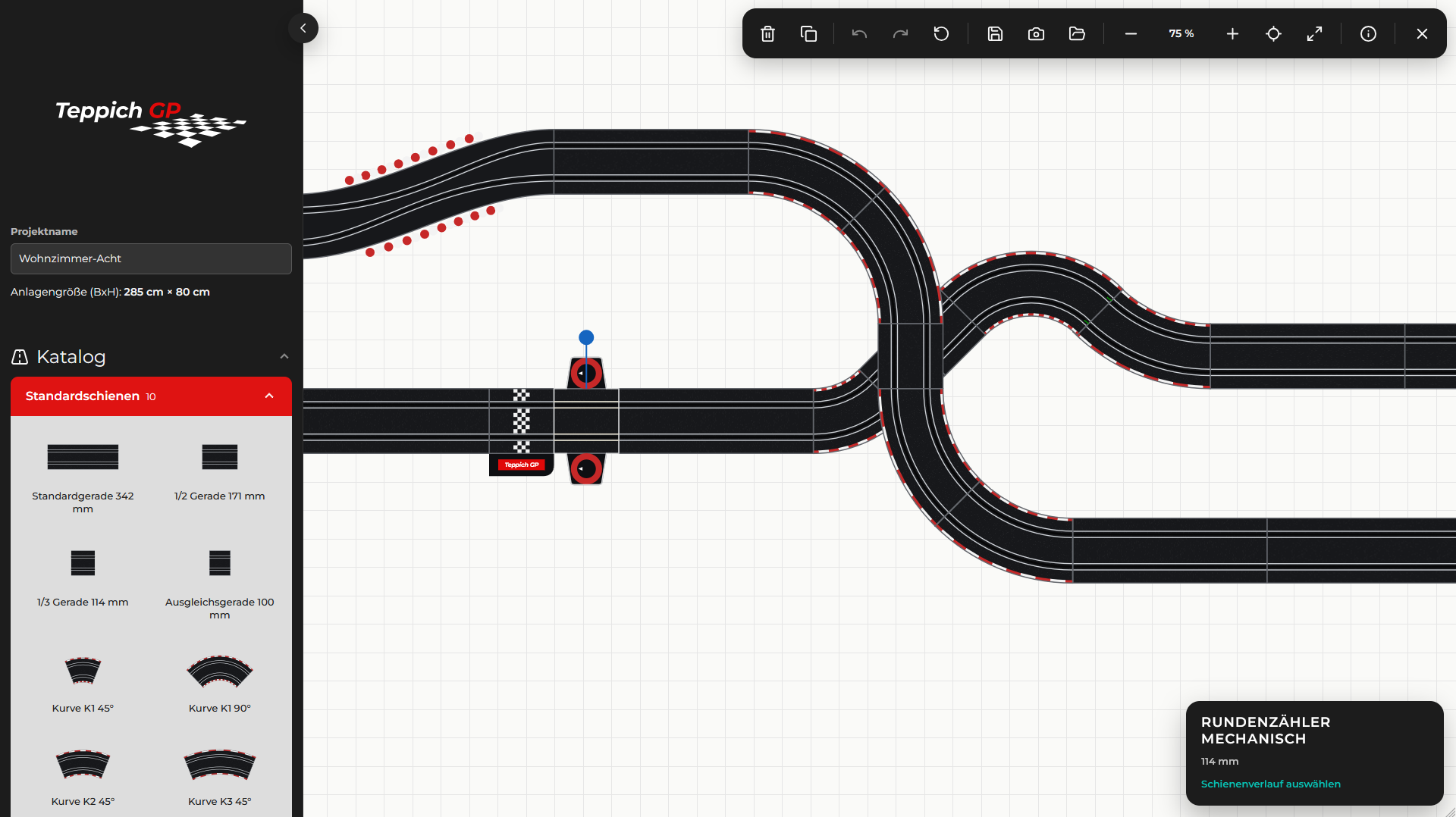
Screenshot: Sidebar mit Katalog (links), Toolbar (oben rechts) und Inspektor (unten rechts)
Einsteigermodus/Profimodus
Der Planer startet im Standardmodus. Dieser Modus ist für Einsteiger gedacht und enthält alle wichtigen Funktionen, um Strecken zu planen, zu bearbeiten, zu speichern und wieder zu laden.
Für den erweiterten Funktionsumfang gibt es zusätzlich den Profimodus. Diesen findest du über das Info-Icon oben rechts in der Toolbar. Scrolle dort zum Abschnitt „Modus“ und klicke auf die entsprechende Schaltfläche, um in den Profimodus zu wechseln.
Ich empfehle, vorher die Anleitung einmal vollständig durchzulesen. Der Profimodus bietet mehr Möglichkeiten, setzt aber auch voraus, dass die Grundbedienung des Planers verstanden ist.
Wenn eine Funktion nur im Profimodus verfügbar ist, wird das in dieser Anleitung entsprechend erwähnt.
Erste Strecke bauen
Wenn du den Planer zum ersten Mal öffnest, ist immer die Startschiene ausgewählt. Du kannst aber mit jeder beliebigen Schiene starten. So gehst du vor:
- Öffne im linken Katalog z.B. den Bereich Standardschienen.
- Klicke auf eine Schiene, zum Beispiel Standardgerade 342 mm.
- Klicke auf die Arbeitsfläche, um die erste Schiene zu platzieren.
- Wähle eine weitere Schiene. Beim Bewegen über passende offene Enden zeigt der Planer eine passende Platzierung an.
- Klicke, um die Schiene anzubauen.
- Wiederhole das, bis die Strecke geschlossen oder der gewünschte Aufbau erreicht ist.
Teile lassen sich anklicken, verschieben, am Anfasser drehen und löschen. Der Planer unterstützt dich mit verschiedenen Einrastfunktionen seitlich oder am Ende von Schienen. Beim Verschieben von Schienen wirken diese in der Regel nur an der geführten Schiene. Über die ALT-Taste kann das seitliche Einrasten während der Bewegung unterdrückt oder das Winkelraster bei der Drehung einer Auswahl verfeinert werden.
Besonders wichtig ist das Einrasten am Schienenende: Wenn du eine Schiene oder das Fadenkreuz nah genug an eine Zielschiene heranführst, wird die bewegte Schiene automatisch passend ausgerichtet. Je nachdem, ob das Fadenkreuz auf der linken oder rechten Schienenhälfte liegt, ändert sich auch die Richtung beziehungsweise Orientierung der Schiene.
Das folgende Video zeigt kurz, wie die Teile beim Bauen Einrasten und wie sie automatisch passend ausgerichtet werden:
Navigation auf der Arbeitsfläche
| Aktion | Bedienung |
|---|---|
| Arbeitsfläche verschieben | Scrollen im Arbeitsbereich oder rechte Maustaste gedrückt halten und ziehen |
| Zoomen | Zoom-Buttons + / −, Zoomfeld, oder Strg/Cmd + Mausrad |
| Ansicht zentrieren | Button „Ansicht zentrieren“ in der Toolbar |
| Vollbild | Vollbild-Button in der Toolbar oder F11 |
| Seitenleiste ein-/ausklappen | Button an der Seitenleiste |
Auswahl und Mehrfachauswahl
Einzelnes Teil auswählen
Klicke ein Teil auf der Arbeitsfläche an. Der Inspector zeigt Name, Eigenschaften und verfügbare Aktionen. Mit einem Klick auf die freie Arbeitsfläche oder mit der ESC-Taste kannst du die aktuelle Auswahl beenden.
Ein Doppelklick auf ein Teil übernimmt es außerdem oft als aktives Werkzeug.
Mehrere Teile auswählen
| Bedienung | Wirkung |
|---|---|
| Strg/Cmd + Klick auf ein Teil | Teil zur Auswahl hinzufügen oder aus der Auswahl entfernen |
| Shift + Klick auf eine Schiene | zusammenhängenden Schienenpfad ab der aktuellen Auswahl auswählen |
| Auswahlrahmen auf leerer Fläche ziehen | mehrere Teile im Rahmen auswählen |
| Inspector-Button „Schienenverlauf auswählen“ | gesamten verbundenen Verlauf der ausgewählten Schiene auswählen |
Bei einer Mehrfachauswahl zeigt der Inspector sinngemäß an, dass weitere Schienen ausgewählt sind.
Inspector / Werkzeug-Overlay
Der Inspector erscheint, sobald ein Teil ausgewählt ist oder ein Werkzeug aktiv ist. Er zeigt je nach Teiltyp unterschiedliche Informationen und Bedienelemente:
- Name des ausgewählten Teils
- Zusatzinformationen wie Länge, Radius, Typ oder Farbe
- Ebene des Teils + Ebenensteuerung
- Button zum Auswählen eines zusammenhängenden Schienenverlaufs
Im Profimodus sind außerdem diese Optionen möglich:
- bei parametrischen Schienen, Planungshilfen oder Leitplanken: Maße, Farben oder andere gültige Parameter dieses Teils
- bei Randstreifen: Design, Aufteilung, Spezialstücke, Radierer
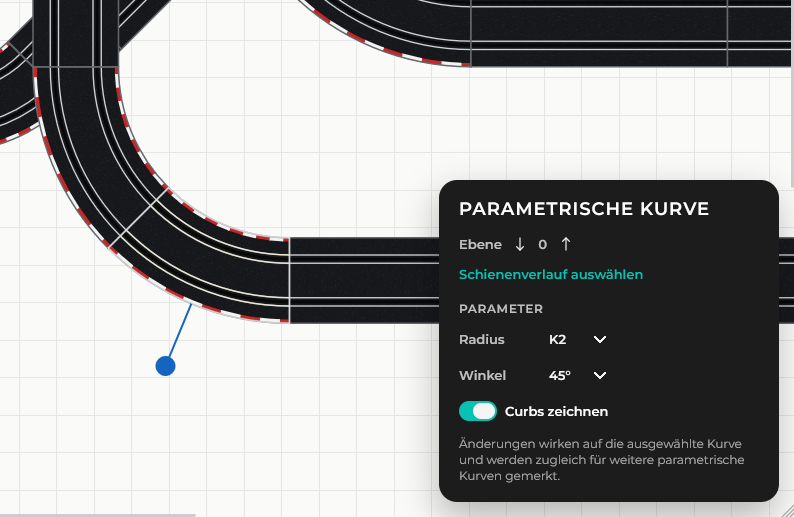
Katalog und Schienenarten
Katalogabschnitte können eingeklappt werden, um Platz zu sparen.
Der Umfang des Katalogs erweitert sich im Profimodus.
Standardschienen
Enthalten sind:
- Geraden von 100 mm bis 342 mm Länge
- Kurven von K1 bis K3
- Steilkurven in K1 und K2
Spezialschienen
Enthalten sind unter anderem:
- Anschlussschiene
- Rundenzähler
- Spurwechsel
- Schikanen
- Rally-Schienen
- mechanische Weichen
- Einspurschienen
- Loopings
Digital/Plus
Enthalten sind:
- Digital 143 Anschlussschiene
- Digital 143 Anschlussschiene Wireless
- Digital 143 Rundenzähler
- Digital 143 Weichen
- Plus Anschlussschiene
- Plus Pit-Stop-Game
Sonderlängen
Dieser Abschnitt ist im Einsteigermodus nicht sichtbar.
Enthalten sind:
- Parametrische Geraden (10 mm bis 342 mm) und Kurven (K0,5 bis K6)
- verschiedene Einspurgeraden
Anbauteile
Dieser Abschnitt ist im Einsteigermodus nicht sichtbar.
Enthalten sind:
- Digital 132 CU
- Brückenrundenzähler
- Leitplanken
- Randstreifen
Anbauteile können an die Schienen angebaut werden und teilweise auch frei platziert werden.
Planungshilfen
Dieser Abschnitt ist im Einsteigermodus nicht sichtbar.
Enthalten sind folgende Elemente:
- Tag
- Textfeld
- Rechteck
- Polygon
- Pfeil
- Bemaßungslinie
Rechtecke können als Planungshilfe frei auf der Fläche platziert und mit unterschiedlichen Füllungen versehen werden. Neben einfachen Farben sind auch Bildfüllungen möglich. Da Transparenz unterstützt wird, eignen sich auch SVG- und PNG-Dateien. So kannst du zum Beispiel Raumpläne, Skizzen, selbstgebaute Schienen, Teppichmarkierungen oder andere Vorlagen in die Planung integrieren.
Beim Zeichnen von Polygonen werden die Kanten automatisch mit Maßangaben in cm versehen. Die Bemaßung ist nur während der Bearbeitung sichtbar und hilft dabei, Flächen und freie Formen genauer anzulegen. Mit gedrückter STRG-Taste rasten die Linienwinkel in 45°-Schritten ein. So lassen sich gerade, diagonale oder rechtwinklige Formen leichter zeichnen. Ein Polygon kann auf verschiedene Arten abgeschlossen oder bearbeitet werden:
- Klick auf den Startpunkt: Polygon schließen
- Enter: Polygon schließen
- Entfernen / Löschen: zuletzt hinzugefügten oder aktuell ausgewählten Eckpunkt entfernen
- Doppelklick auf eine Kante: neuen Punkt auf dieser Kante einfügen
Ebenen
Ebenen legen fest, ob ein Teil über oder unter anderen Teilen liegt. Das ist vor allem für Überfahrten, Planungshilfen, Textfeldern, Rechtecken und komplexere Strecken sinnvoll.
Ebene eines Teils ändern
- Teil(e) auswählen.
- Im Inspector wird die Ebene angezeigt.
- Mit Pfeil hoch wird das Teil eine Ebene höher gesetzt.
- Mit Pfeil runter wird das Teil eine Ebene niedriger gesetzt.
Bei einer Mehrfachauswahl von Schienen wird die Ebene der ausgewählten Schienen gemeinsam angepasst.
Ebenenfilter
Im Profimodus gibt es in der Toolbar einen Ebenenfilter. Dort werden vorhandene Ebenen als Liste angezeigt. Einzelne Ebenen können ein- oder ausgeblendet werden.
Wenn eine Ebene ausgeblendet ist, sind die Teile dieser Ebene nicht normal sichtbar und nicht direkt interaktiv. Der Planer enthält zusätzlich eine Darstellung von Anschluss-Stummeln an Stellen, an denen sichtbare und ausgeblendete Schienen verbunden sind.
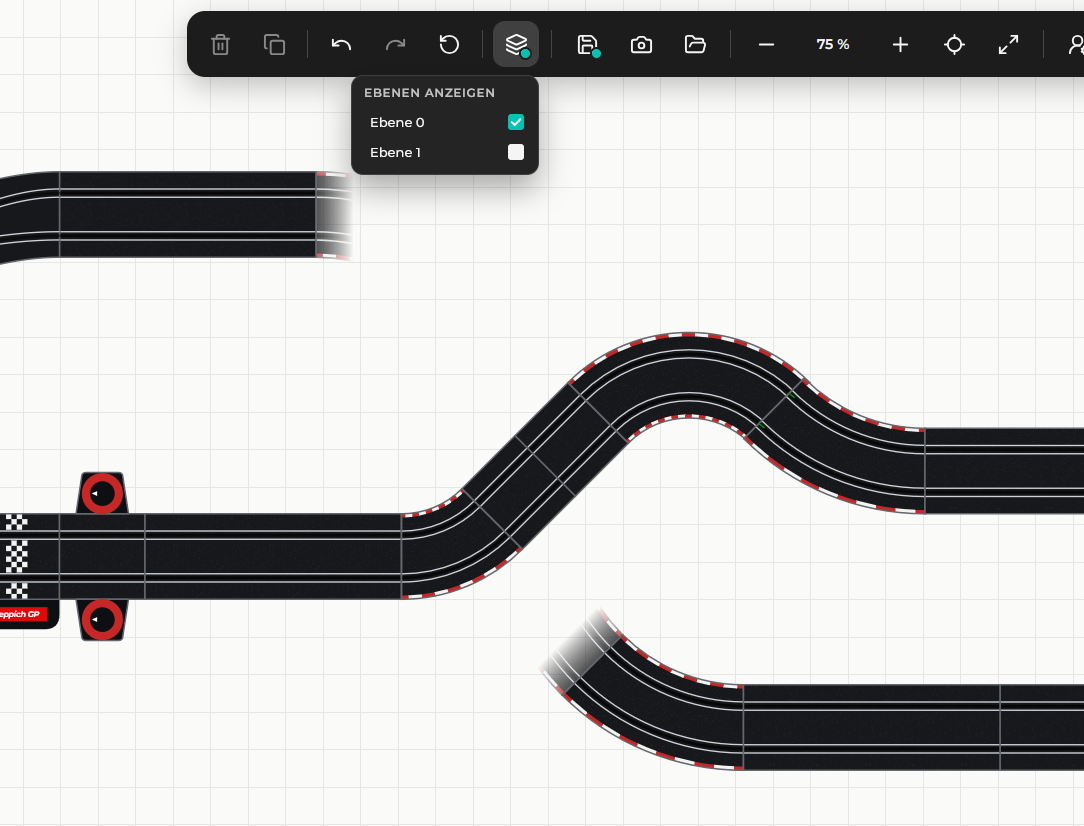
Randstreifen
Das Randstreifen-Werkzeug wird im Profimodus über die Werkzeugfunktion im Katalogabschnitt "Anbauteile" aktiviert. Danach zeigt der Planer beim Überfahren einer Schienenkante eine Vorschau.
Randstreifen setzen
- Randstreifen-Werkzeug auswählen.
Design wählen:
- Asphalt
- Sand
- Linie
- Curbs
- Mit der Maus über eine gültige Schienenkante fahren.
- Klicken, um ein Segment zu setzen.
Doppelklick
Ein Doppelklick füllt zusammenhängende Abschnitte.
Spezialfunktionen
Im Randstreifen-HUD gibt es zusätzlich:
- Übergang
- Endstück
- Startschiene
- Radierer
- Aufteilung
Mit dem Radierer werden gesetzte Randstreifen-Segmente entfernt. Die Aufteilung steuert die Segmentierung, also wie die Randstreifenstücke entlang einer Kante aufgeteilt werden.
Einschränkungen
Randstreifen sind nicht an jeder Spezialschiene oder jeder Kante sinnvoll möglich. Wenn ein Randstreifen nicht gesetzt werden kann, zeigt die App das über ein rot hinterlegtes Segment.
Leitplanken
Das Leitplanken-Werkzeug wird im Profimodus über die Werkzeugfunktion im Katalogabschnitt "Anbauteile" aktiviert.
Leitplanke setzen
- Leitplanken-Werkzeug auswählen.
- Länge einstellen.
- Farbe auswählen.
- Mit der Maus über eine gültige Kante fahren.
- Klicken, um die Leitplanke zu setzen.
Bearbeiten
Bereits gesetzte Leitplanken können angeklickt und verschoben werden. Ein Doppelklick auf eine gesetzte Leitplanke aktiviert das Leitplanken-Werkzeug mit den Eigenschaften dieser Leitplanke.
Speichern, Laden und Profile
Strecke speichern
Über den Speichern-Button oder Strg/Cmd + S wird die Strecke als JSON-Datei gespeichert.
Strecke laden
Über den Laden-Button oder Strg/Cmd + O kann eine JSON-Datei geladen werden. Die App prüft automatisch, ob es sich um eine Strecke oder um ein Profil handelt. Eine gespeicherte Strecke bzw. ein Profil kann außerdem einfach auf die Arbeitsfläche gezogen werden, um sie zu öffnen. Erfolgt das versehentlich, kann dieser Vorgang immer rückgängig gemacht werden.
Wenn eine Strecke geladen wird, erscheint eine Erfolgsmeldung.
Wenn ein Profil geladen wird, wird der Profimodus aktiviert und es erscheint eine Erfolgsmeldung.
Autosave
Der aktuelle Arbeitsstand wird zusätzlich im Browser zwischengespeichert. Das ersetzt keine Datei, hilft aber nach einem Neuladen der Seite schnell mit dem letzten Projektstand weitermachen zu können.
Profil
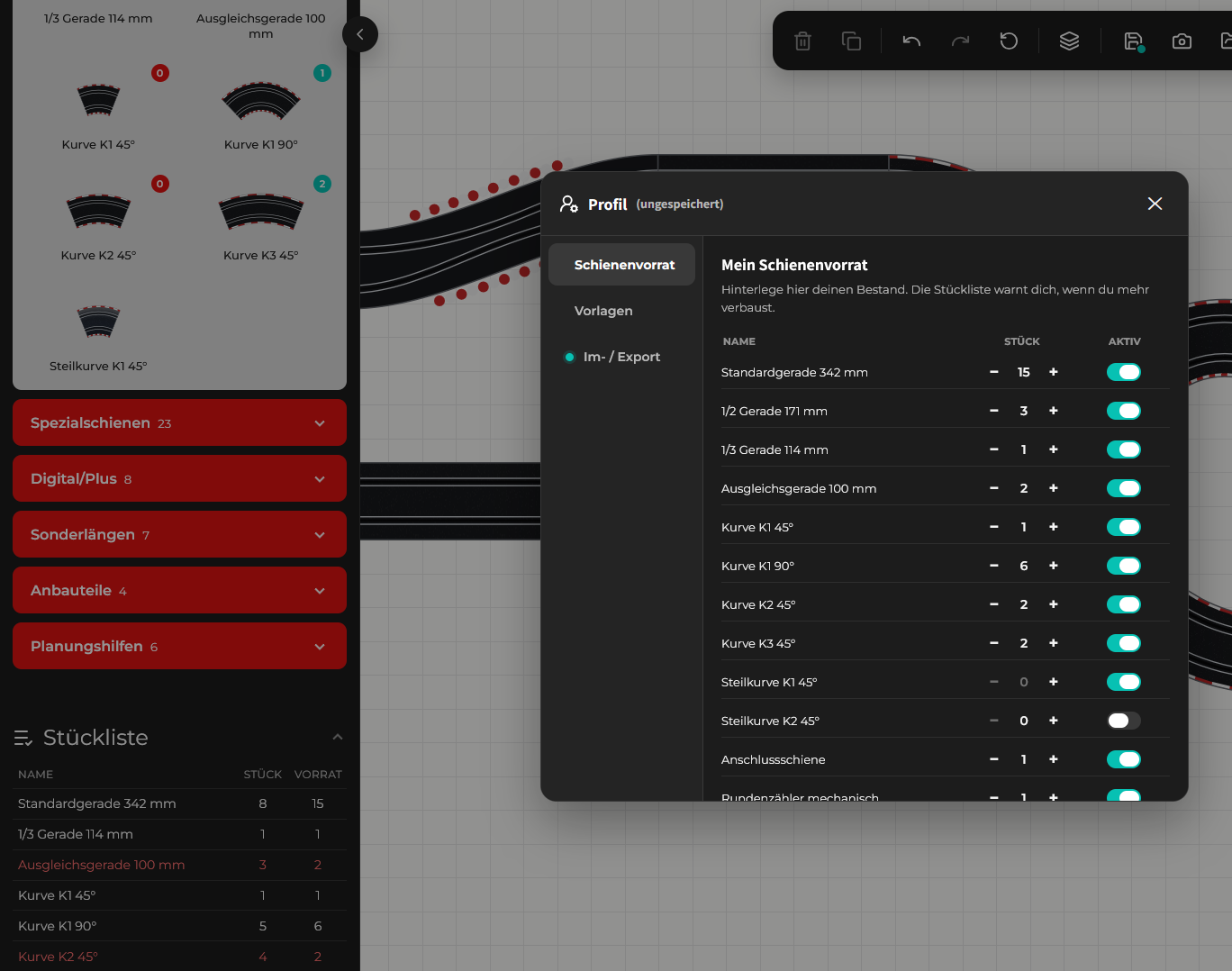
Im Profimodus kann ein Profil hinterlegt und gespeichert werden. Die Schaltfläche dazu erscheint dann in der Toolbar.
Das Profil enthält nicht die aktuelle Strecke, sondern persönliche Einstellungen und Daten für die Arbeit mit dem Planer:
- Schienenvorrat und Verfügbarkeit im Katalog
- Vorlagen können aus der aktuellen Auswahl erstellt werden
- Profil-Import/-Export
Das Profil wird automatisch im Browser gespeichert. Über das Profil-Modal kann es zusätzlich als JSON-Datei exportiert und später wieder importiert werden.
Außerdem können eigene Vorlagen, die immer wieder verwendet werden sollen (z.B. Kehren oder Boxengassen), hinterlegt werden. Dazu einfach die gewünschten Schienen auswählen, das Profil öffnen und unter "Vorlagen" die aktuelle Auswahl mit einem individuellen Namen speichern. Diese Vorlagen werden im letzten Katalogabschnitt angezeigt und können ganz einfach zur Arbeitsfläche hinzugefügt werden.
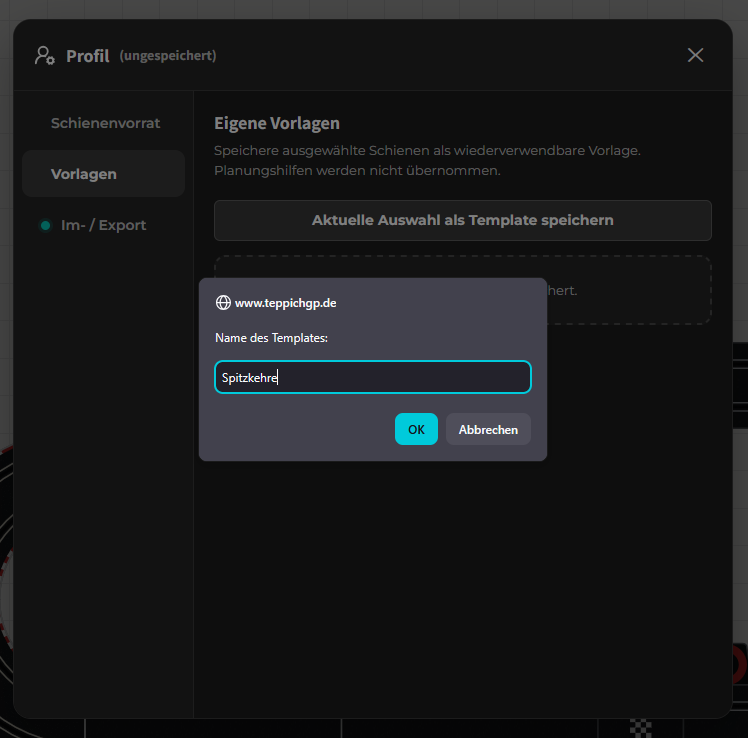
Export und Stückliste
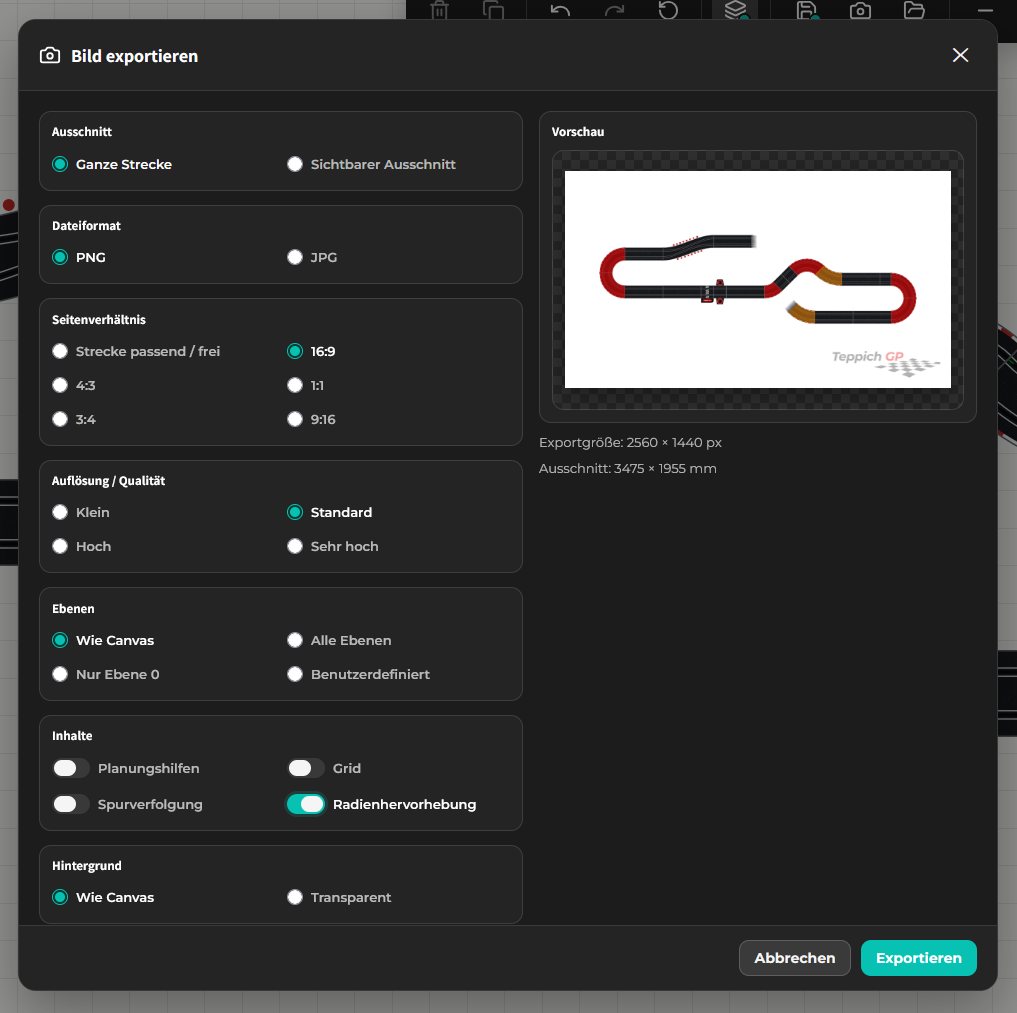
PNG-/JPG-Export
Im Einsteigermodus kann die Strecke als Bild heruntergeladen werden.
Im Profimodus erscheint beim Speichern des Bildes ein Dialog mit einer Vorschau und verschiedenen selbsterklärenden Optionen.
Stückliste / BoM
Die Stückliste zählt platzierte Schienen und Anbauteile.
Im Profimodus kann die Stückliste mit dem hinterlegten Schienenvorrat verglichen werden. Wenn mehr Teile verbaut sind als im Vorrat eingetragen, wird die Zeile markiert.
Auswertung / Spurlängen
Die Auswertung zeigt eindeutig verfolgbare Spuren mit deren Längen und der Teilezahl. Außerdem kann eine Farbige Spurverfolgung oder eine Radiushervorhebung aktiviert werden.
Shortcuts
| Shortcut | Funktion | Hinweis |
|---|---|---|
| Entf / Delete | ausgewähltes Teil löschen | löscht auch ausgewählten Polygonpunkt |
| Backspace | im Polygonentwurf letzten Punkt entfernen | nur während Polygonzeichnung |
| Escape | aktive Aktion abbrechen / Auswahl aufheben / Modal schließen | schließt auch Profil- und Info-Modal |
| Enter | Polygonentwurf abschließen | nur wenn genug Polygonpunkte vorhanden sind |
| Strg/Cmd + Z | Rückgängig |
|
| Strg/Cmd + Y | Wiederholen |
|
| Strg/Cmd + Shift + Z | Wiederholen | Alternative zu Strg/Cmd + Y |
| Strg/Cmd + S | Strecke speichern | JSON-Datei |
| Strg/Cmd + O | Strecke laden | öffnet Dateiauswahl |
| Strg/Cmd + D oder Strg/Cmd + C | Auswahl duplizieren | startet Duplizier-/Paste-Vorschau |
| Strg/Cmd + + | hineinzoomen |
|
| Strg/Cmd + - | herauszoomen |
|
| Pfeiltasten | Auswahl fein verschieben | nur wenn eine verschiebbare Auswahl aktiv ist |
| Alt + Pfeiltaste | Auswahl noch feiner verschieben | kleinerer Schritt |
| Strg/Cmd + A | Text in aktivem Tag/Textfeld markieren | nur beim Inline-Bearbeiten von Text |
| Enter im Textfeld | Zeilenumbruch oder Bearbeitung beenden | Textfeld erlaubt Zeilenumbruch |
| Escape im Textfeld | Textbearbeitung abbrechen |
|
Tipps und Fehler vermeiden
- Wenn eine Schiene nicht andockt, ist wahrscheinlich kein passender offener Anschluss in Reichweite oder Winkel/Lage passen nicht.
- Für den Einstieg zuerst nur Standardschienen und Spezialschienen verwenden.
- Kleine geschlossene Strecken sind besser zum Lernen als große Layouts mit vielen Sonderteilen. Streckenlayouts aus Carrera-Sets sind eine perfekte Übung.
- Speichern als Datei ist wichtiger als nur Autosave. Der Zwischenspeicher des Browsers könnte jederzeit zurückgesetzt werden, und zum Austausch ist in jedem Fall die heruntergeladene Datei nötig.
- Bei mehreren Ebenen darauf achten, dass ausgeblendete Ebenen nicht direkt bearbeitet werden können.
- Randstreifen und Leitplanken funktionieren nicht an jeder Kante. Ungültige Stellen werden rot dargestellt und abgelehnt.
- Wenn die Stückliste im Profimodus Vorratswarnungen zeigt, ist der hinterlegte Schienenvorrat kleiner als der aktuelle Bedarf.
- Bei Text, Rechtecken und Planungshilfen im Profimodus lohnt sich die Ebenensteuerung, damit Hilfselemente nicht unter der Strecke verschwinden.
- Für saubere Screenshots und Websitebilder den Exportdialog verwenden statt Browser-Screenshot.